Fiber Registry
Fiber Registry im Video

Sieh dir die App in Aktion an

Aufnahmen der App auf dem Handy des Technikers: So wird jede Arbeit Schritt für Schritt erfasst.

Von der Erfassung bis zur Rechnung

Von der Erfassung bis zur Rechnung

Fiber Registry von Anfang bis Ende in einer Minute: Der Techniker erfasst die Arbeit am Handy, mit Fotos, GPS und Metern; im Panel wird jeder Punkt mit seinen Aufgaben und seinem Status verfolgt, mit Übersicht und Karte des Projekts immer aktuell; die Fotos liegen geordnet in ihrem Ordner, fertig zur Übergabe; das Aufmaß entsteht aus dem Erfassten, in der Vorlage des Kunden, und aus dem Aufmaß die Rechnung, mit dem Zahlungseingang im Blick. Das Video ist auf Spanisch beschriftet.

Video ansehen
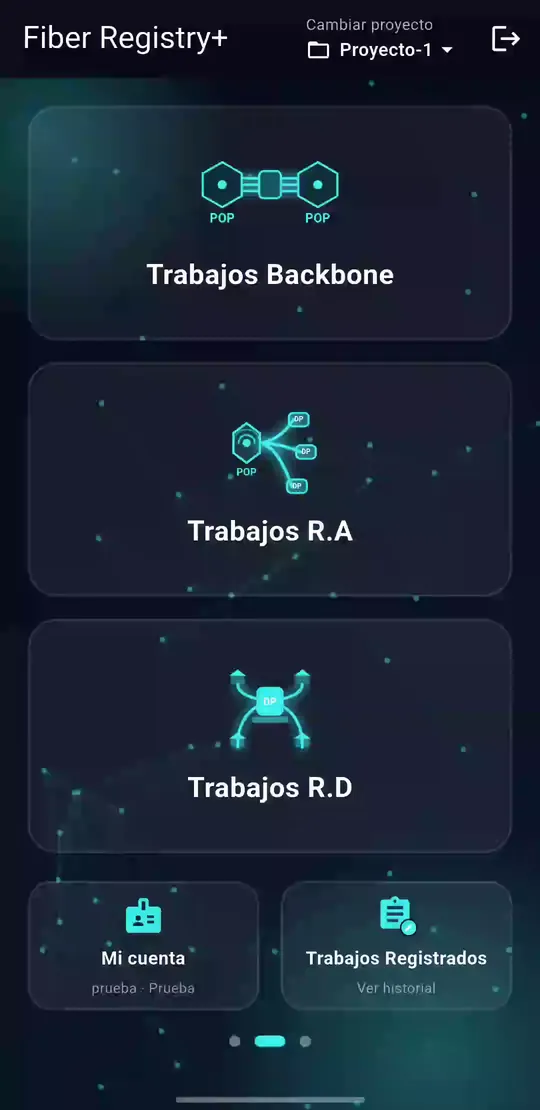
Backbone-Arbeiten erfassen

Backbone-Arbeiten erfassen

Eine Backbone-Arbeit von Anfang bis Ende: Der Techniker legt den POP an, wählt die Einblas-Aufgabe und trägt Ziel-POP, Meter und Rohr ein. Er teilt das Einblasprotokoll als PDF und die Fotos der Spleißkassetten aus anderen Apps (die Kamera liest den Code jeder Kassette) und lädt die OTDR-Dateien hoch. Am Ende sieht er alles in der Übersicht und auf der Karte.

Video ansehen
Aufgaben im POP erfassen

Aufgaben im POP erfassen

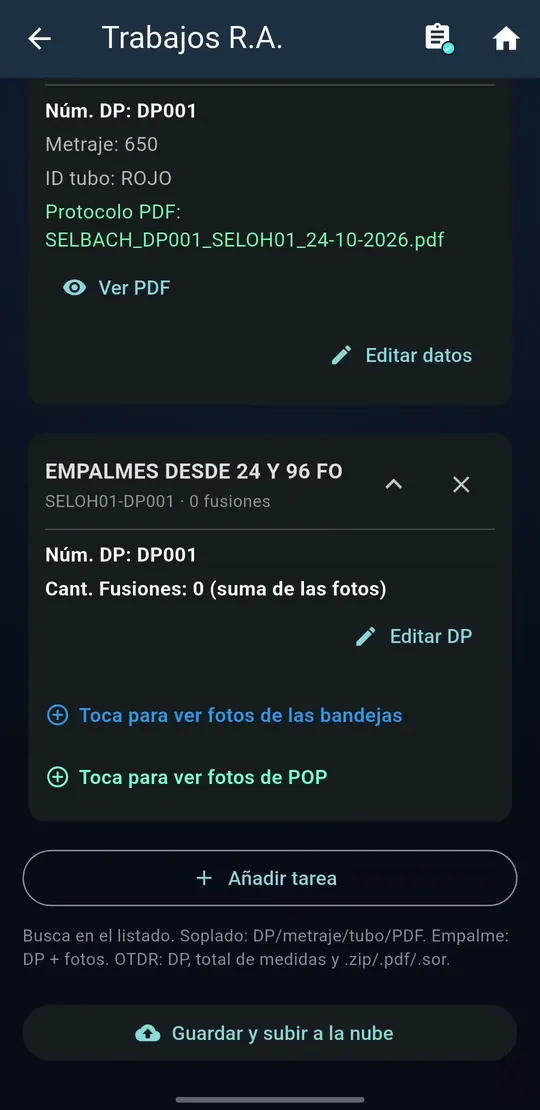
Ein FN-POP von Anfang bis Ende: Der Techniker wählt Ort und POP und legt für jeden DP die Aufgaben an: Einblasen mit Metern, Rohr und PDF-Protokoll sowie Spleißen mit einem Foto pro Kassette und ihren Spleißen. Beim Speichern wird alles automatisch hochgeladen und erscheint sofort in der Übersicht, bei den erfassten Arbeiten und auf der Karte.

Video ansehen
Aufgaben im Verteilnetz erfassen

Aufgaben im Verteilnetz erfassen

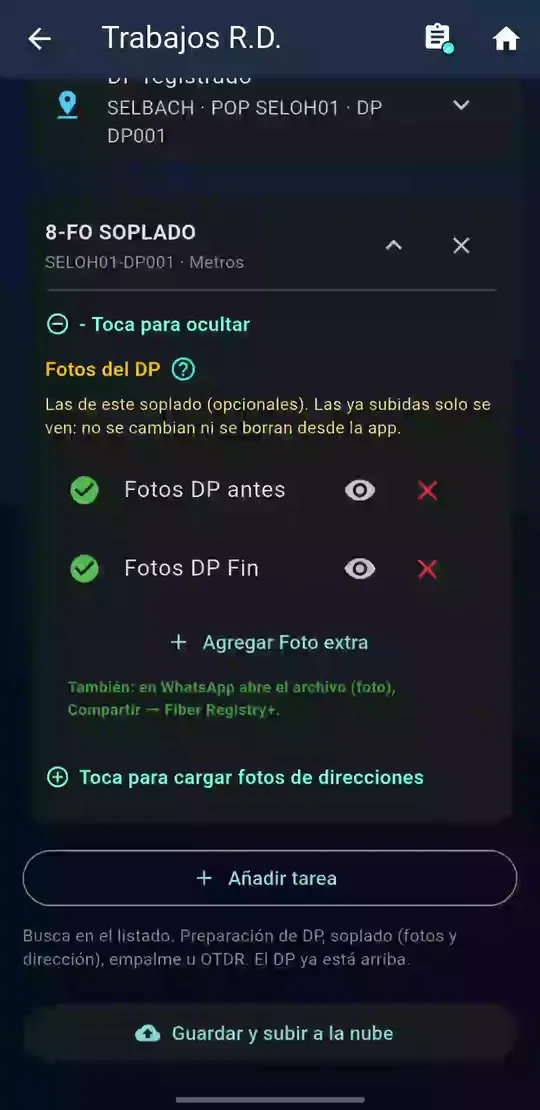
Ein DN-DP von Anfang bis Ende: Der Techniker legt den DP unter seinem POP an und erfasst das Einblasen, mit Fotos des DP vorher und nachher und einer Adresse pro Kunde: Foto der Fassade (die Kamera liest Straße und Hausnummer), Meter, Stammrohr, DN-Rohr und Notizen. Danach das Spleißen mit einem Foto pro Kassette (der Code jeder Kassette wird gelesen) und ihren Spleißen. Nach dem Hochladen erscheint alles bei den erfassten Arbeiten und in der Übersicht, Adresse für Adresse.

Video ansehen
Eine erfasste Aufgabe bearbeiten

Eine erfasste Aufgabe bearbeiten

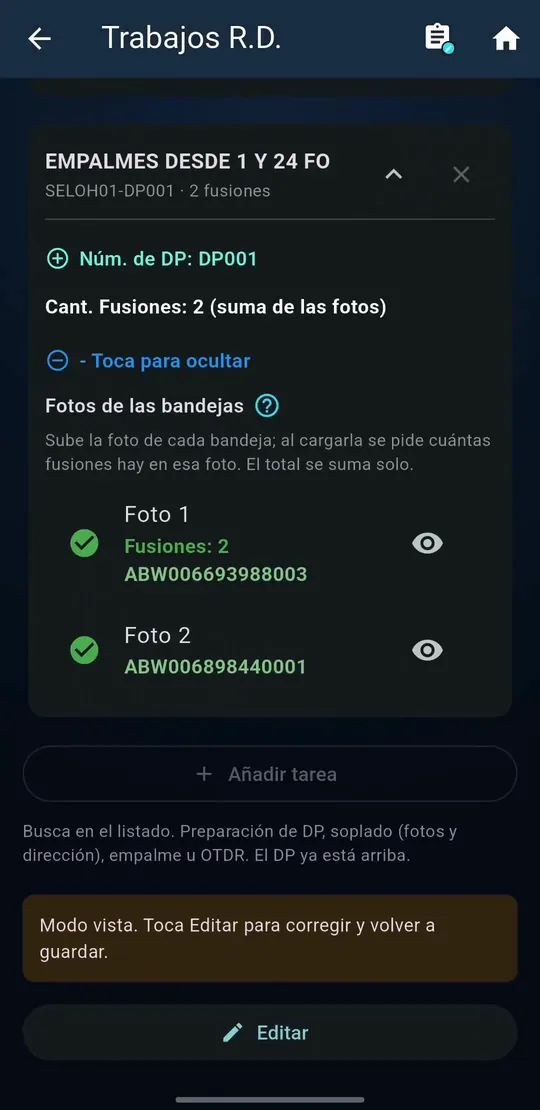
Um etwas bereits Hochgeladenes zu korrigieren: Der Techniker öffnet den DP bei den erfassten Arbeiten, tippt auf die Aufgabe und drückt in der Ansicht auf Bearbeiten. Er ändert, was nötig ist (hier die fehlenden Spleiße einer Kassette), speichert, und es wird in der Cloud aktualisiert; Summe und Übersicht übernehmen es sofort.

Video ansehen
Projekt wechseln, eine CTO erfassen und bearbeiten

Projekt wechseln, eine CTO erfassen und bearbeiten

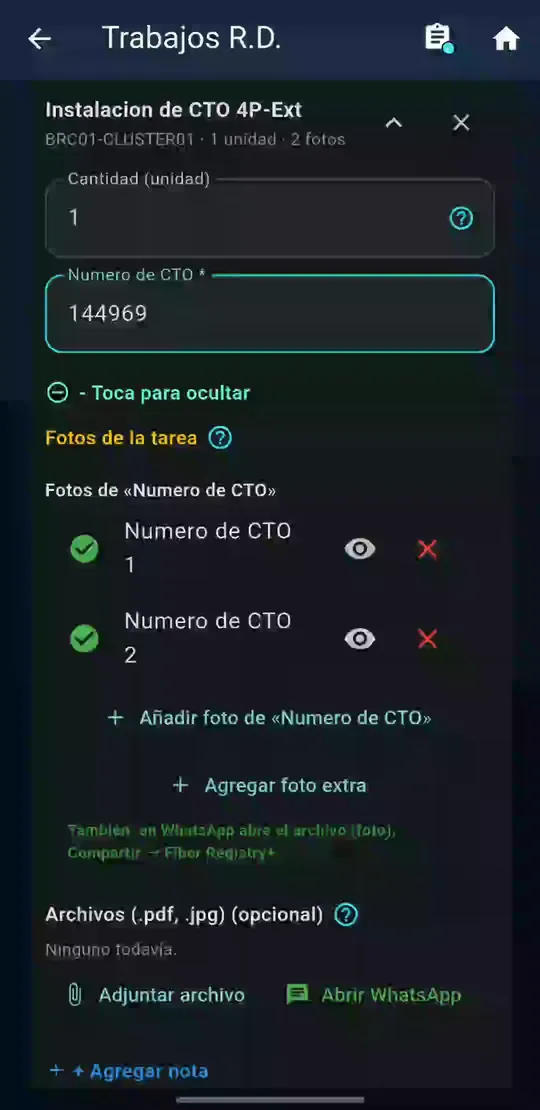
Auf dem Startbildschirm wechselt der Techniker mit einem Tippen das Projekt. Dann erfasst er eine CTO in einem DN-DP: Er sucht die Aufgabe, gibt die CTO-Nummer ein und macht zwei Fotos, die Adresse, GPS-Position und Uhrzeit tragen. Beim Speichern wird alles in die Cloud hochgeladen und erscheint in der Übersicht; von dort öffnet er den Eintrag, sieht seine Fotos und kann ihn mit Bearbeiten korrigieren.

Video ansehen

Lass uns reden

Schreib uns und wir helfen dir, dein erstes Projekt einzurichten.