Fiber Registry
Fiber Registry en vídeo

Mira la app en acción

Grabaciones de la app en el móvil del técnico: así se registra cada trabajo, paso a paso.

Del registro a la factura

Del registro a la factura

Fiber Registry de principio a fin en un minuto: el técnico registra el trabajo desde el móvil, con sus fotos, el GPS y los metros; en el panel se sigue cada punto con sus tareas y su estado, con el resumen y el mapa del proyecto al día; las fotos quedan ordenadas en su carpeta, listas para entregar; el certificado sale de lo registrado, en la plantilla del cliente, y de lo certificado sale la factura, con el cobro controlado.

Ver el vídeo
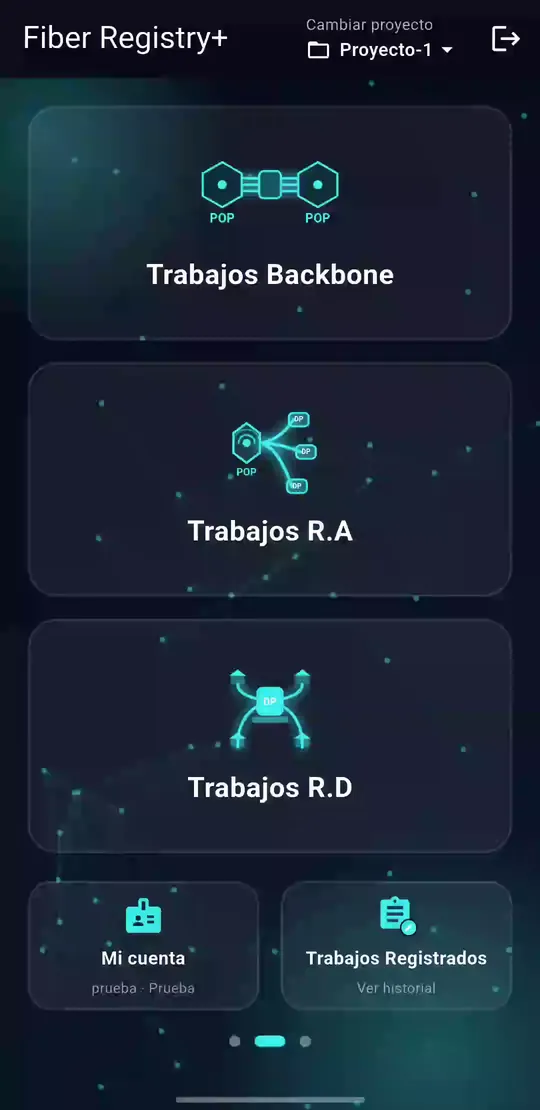
Registro de trabajos en Backbone

Registro de trabajos en Backbone

Un trabajo de Backbone de principio a fin: el técnico da de alta el POP, elige la tarea de soplado y anota el POP de destino, los metros y el tubo. Comparte desde otras apps el protocolo de soplado en PDF y las fotos de las bandejas (la cámara lee el código de cada una) y sube los archivos del OTDR. Al final lo ve todo en el resumen y en el mapa.

Ver el vídeo
Registro de tareas en POP

Registro de tareas en POP

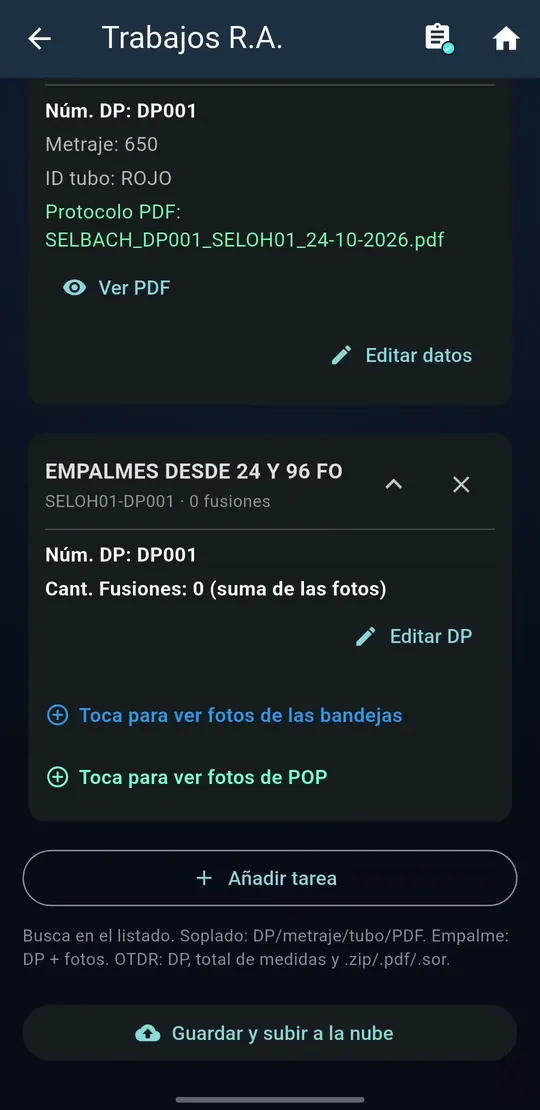
Un POP de R.A. de principio a fin: el técnico elige el pueblo y el POP y, en cada DP, añade sus tareas: el soplado con sus metros, el tubo y el protocolo en PDF, y los empalmes con una foto por bandeja y sus fusiones. Al guardar se sube solo y al momento lo ve en el resumen, en Trabajos Registrados y en el mapa.

Ver el vídeo
Registro de tareas en Red de distribución

Registro de tareas en Red de distribución

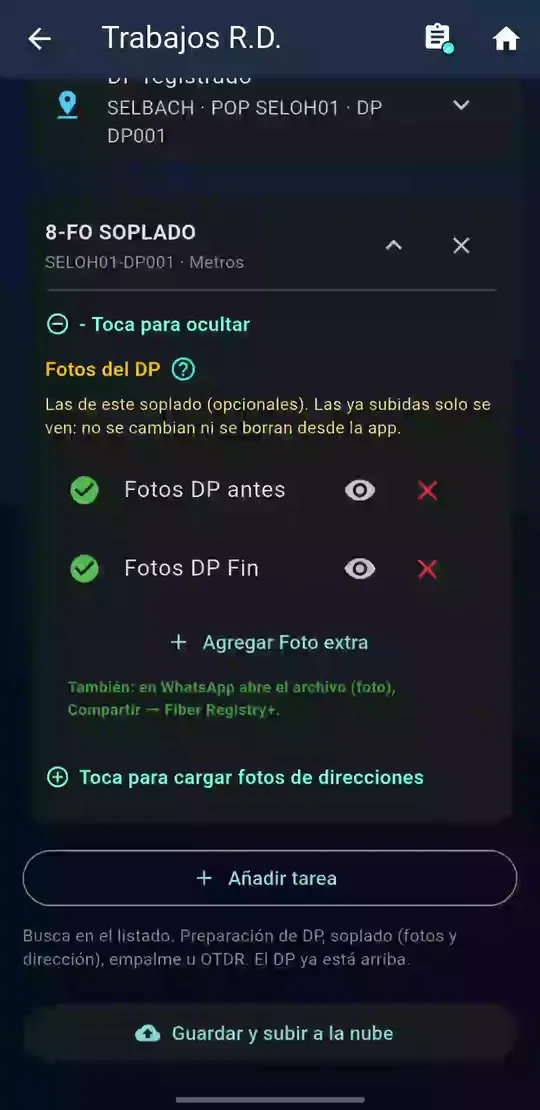
Un DP de R.D. de principio a fin: el técnico registra el DP en su POP y añade el soplado, con las fotos del DP antes y al terminar y una dirección por cliente: foto de la fachada (la cámara lee la calle y el número), metros, tubo troncal, tubo de R.D. y notas. Después, los empalmes con una foto por bandeja (lee el código de cada una) y sus fusiones. Al subirlo lo ve en Trabajos Registrados y en el resumen, dirección por dirección.

Ver el vídeo
Editar una tarea registrada

Editar una tarea registrada

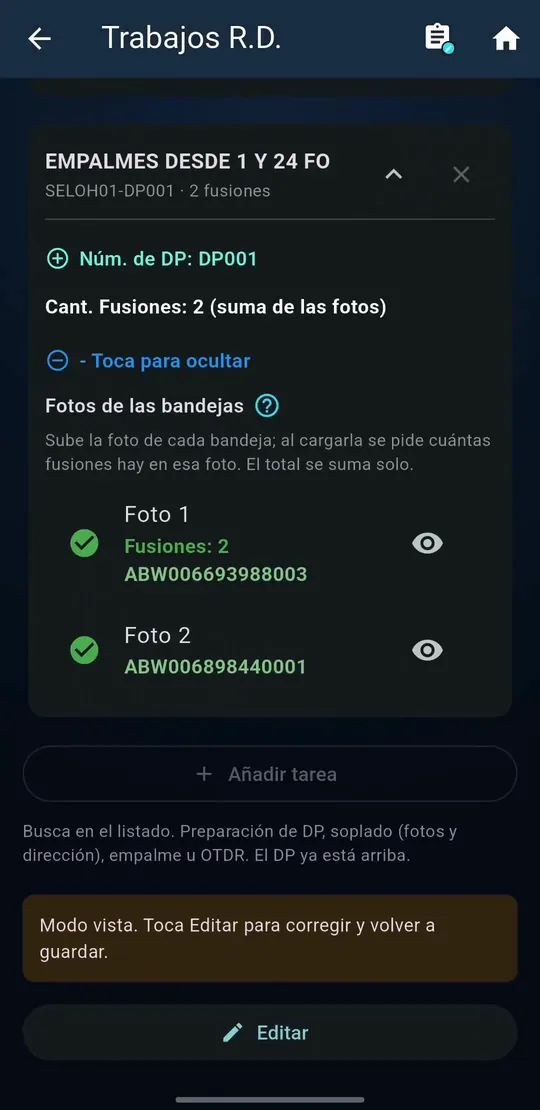
Para corregir algo ya subido: el técnico abre el DP en Trabajos Registrados, toca la tarea y, en modo vista, pulsa Editar. Cambia lo que haga falta (aquí, las fusiones que faltaban en una bandeja), guarda y se actualiza en la nube; el total y el resumen lo recogen al momento.

Ver el vídeo
Cambiar de proyecto, registrar una CTO y editarla

Cambiar de proyecto, registrar una CTO y editarla

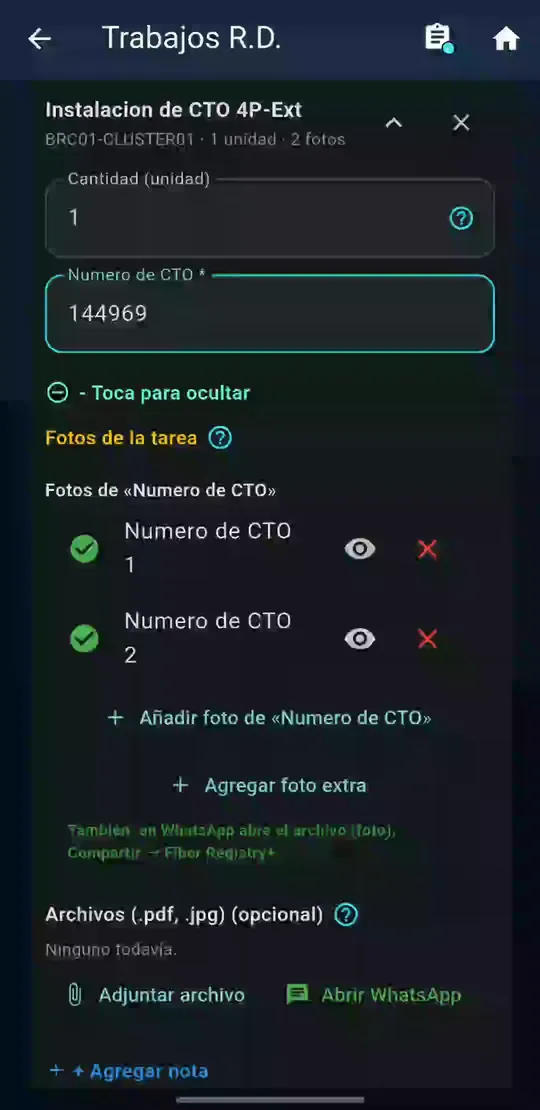
En el inicio, el técnico cambia de proyecto con un toque. Después registra una CTO en un DP de R.D.: busca la tarea, pone el número de la CTO y le hace dos fotos, que llevan la dirección, el GPS y la hora. Al guardar se sube a la nube y aparece en el resumen; desde ahí abre el registro, ve sus fotos y, con Editar, puede corregirlo.

Ver el vídeo

¿Hablamos?

Escríbenos y te ayudamos a montar tu primer proyecto.